
Notre Media Server avance bien. Nous avons le Bunker (Partie 1) pour télécharger en sécurité. Nous avons le Cerveau (Partie 2) pour gérer la qualité et le tri.
Mais pour l’instant, pour regarder un film, il faut aller fouiller dans les dossiers. Pas très family friendly…
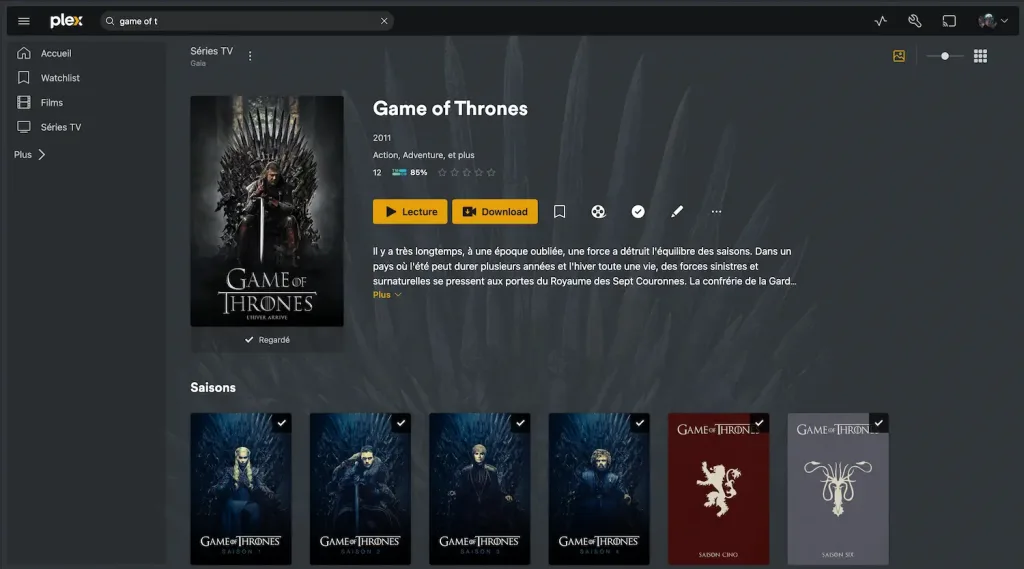
Dans cette Partie 3, nous installons l’interface utilisateur finale, celle que votre famille utilisera au quotidien :
- Plex : Le lecteur multimédia pour diffuser vos contenus sur TV, mobile et web.
- Seerr : Le portail de demande unifié (fusion officielle d’Overseerr et Jellyseerr) pour centraliser les requêtes.
Seerr est le catalogue où votre famille demande des films, tandis que Plex est l’outil où elle les regarde.
1. Le Transcodage Matériel (QuickSync & GPU)
Avant de lancer Docker, un point rapide sur le hardware. Si vous avez un processeur Intel (comme mon i5-10600K) ou même un Celeron récent (N100), il possède probablement une puce graphique intégrée (iGPU) compatible Intel QuickSync.
Pourquoi c’est important ?
- Sans QuickSync (Software) : Lire un film 4K sur un appareil non compatible (ex: vieux téléphone) va solliciter votre processeur à 100%. Cela chauffe, consomme beaucoup et peut faire ramer tout le serveur.
- Avec QuickSync (Hardware) : C’est une puce dédiée qui fait le travail. Votre CPU reste au repos (5-10%), même pendant un gros transcodage.
Note pour les utilisateurs de GPU dédiés (NVIDIA/AMD) : Ce guide se concentre sur Intel QuickSync, la solution la plus courante et économe pour un HomeLab. Si vous utilisez une carte graphique dédiée (ex: NVIDIA GTX 1060, RTX 3060…), le principe est le même mais la configuration Docker diffère. Vous ne passerez pas
/dev/dri, mais devrez installer le Nvidia Container Toolkit et ajouterruntime: nvidiadans votre fichier Compose. Il faudra adapter cette partie du guide en consultant la documentation officielle.
Vérification sur l’hôte (Linux / Intel)
Pour vérifier si votre système détecte la carte graphique intégrée (Intel), tapez ceci dans votre terminal :
ls -l /dev/driSi vous voyez renderD128, c’est gagné. Nous allons pouvoir le « passer » au conteneur Plex.
2. Extension du docker-compose.yml
Ajoutons nos deux services finaux à la stack.
Mise à jour 2026 : Nous utilisons désormais l’image officielle unifiée Seerr (
ghcr.io/seerr-team/seerr), qui remplace les projets séparés Overseerr et Jellyseerr. C’est plus propre et pérenne.
services:
  plex:
    image: lscr.io/linuxserver/plex:latest
    container_name: plex
    network_mode: host # Recommandé pour le DLNA et la découverte locale sur le réseau
    environment:
      - PUID=${PUID}
      - PGID=${PGID}
      - TZ=${TZ}
      - VERSION=docker
      # CRITIQUE : Le Claim Token associe le serveur à votre compte immédiatement.
      # Sans ça, vous risquez de ne pas pouvoir accéder aux réglages initiaux.
      # Récupérez-le juste avant de lancer (valable 4 min) : https://www.plex.tv/claim/
      - PLEX_CLAIM= # Collez votre token ici (claim-xxxx)
    volumes:
      - ${CONFIG_DIR}/plex:/config
      - ${DATA_DIR}/media:/data/media # On monte uniquement le dossier 'media', pas 'torrents'
    devices:
      # L'accès direct à l'iGPU Intel (Supprimez si vous n'avez pas d'Intel QuickSync)
      - /dev/dri:/dev/dri
    restart: always

  seerr:
    image: ghcr.io/seerr-team/seerr:develop
    container_name: seerr
    init: true
    environment:
      - LOG_LEVEL=info
      - TZ=${TZ}
      - PORT=5055
    ports:
      - 5055:5055
    volumes:
      - ${CONFIG_DIR}/seerr:/app/config
    healthcheck:
      test: wget --no-verbose --tries=1 --spider http://localhost:5055/api/v1/status || exit 1
      start_period: 20s
      timeout: 3s
      interval: 15s
      retries: 3
restart: alwaysLancez la stack :
docker compose up -d3. Configuration de Plex
- Accédez à
http://VOTRE_IP:32400/web. - Connectez-vous avec votre compte Plex.
- Astuce : Grâce à la variable
PLEX_CLAIM, votre serveur devrait déjà être détecté et associé à votre compte. Si ce n’est pas le cas, vous devrez peut-être créer un tunnel SSH pour le premier lancement, mais le token évite généralement ce problème.
- Astuce : Grâce à la variable
A. Créer les Bibliothèques
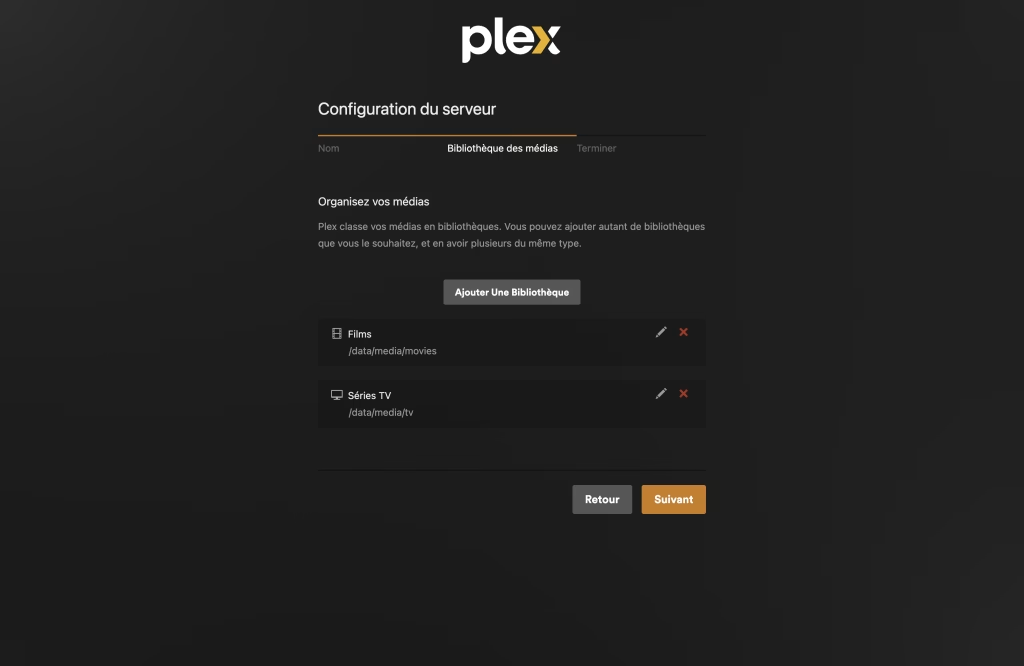
Plex va vous demander où sont vos médias. Grâce à notre architecture unifiée /data :
- Films : Naviguez vers
/data/media/movies. - Séries : Naviguez vers
/data/media/tv.
Laissez Plex scanner. Grâce au renaming standardisé configuré dans la Partie 2 (incluant les IDs TMDb/TVDb), la reconnaissance des films et séries devrait être instantanée et sans erreur.
B. Activer le Transcodage Matériel
Si vous avez passé le device /dev/dri :
- Allez dans Réglages (Clé à molette) > Transcodeur.
- Cochez « Utiliser l’accélération matérielle si disponible ».
- Note : Cette fonctionnalité nécessite un Plex Pass.
4. Seerr : Le Guichet Unique
Seerr est l’interface que vos utilisateurs verront. C’est un catalogue « à la Netflix » de tout ce qui existe, disponible ou non. C’est ici que votre famille demandera « Le dernier film Marvel » sans se soucier de savoir s’il est sur un tracker public ou privé.
- Accédez à
http://VOTRE_IP:5055. - Connectez-vous avec votre compte Plex (Single Sign-On).
A. Connexion à Plex
Seerr va scanner votre bibliothèque Plex pour savoir ce qui est déjà disponible (et marquer les films comme « Disponibles » ou « En cours »).
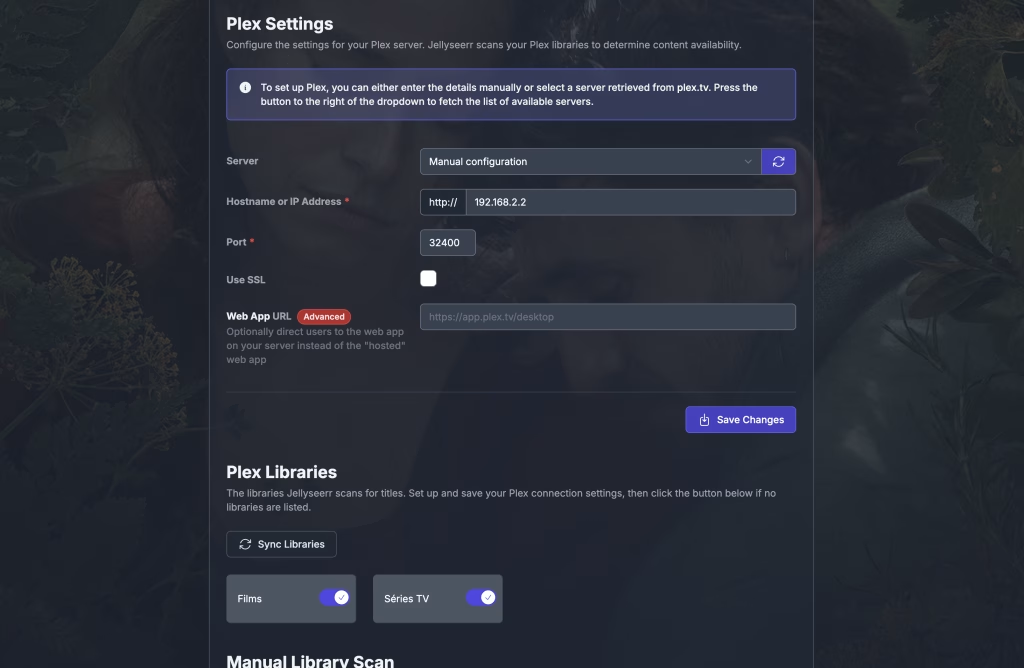
- Serveur : Choisissez « Manual Configuration » (souvent nécessaire car l’auto-détection Docker est capricieuse).
- IP :
VOTRE_IP_LOCALE(l’IP du serveur, ex:192.168.1.50). N’utilisez pasplexoulocalhostcar le conteneur Plex est en modehostet non dans le réseau bridge. - Port :
32400.
B. Connexion aux Arrs (Le lien avec la Partie 2)
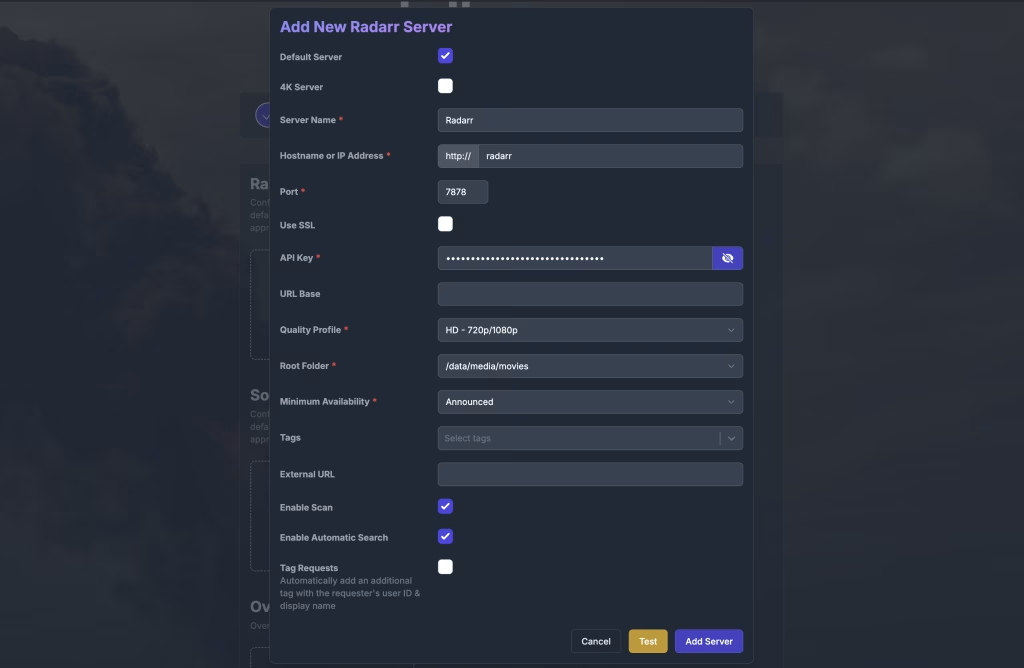
C’est ici que la magie opère. Quand quelqu’un demande un film, Seerr parle à Radarr. Allez dans Settings > Services.
Pour Radarr :
- Hostname :
radarr - Port :
7878 - API Key : Celle de Radarr.
- Quality Profile : Sélectionnez votre profil « HD-1080p » (celui configuré par Recyclarr en Partie 2).
- Root Folder : Sélectionnez
/data/media/movies(configuré en Partie 2).
Pour Sonarr :
- Même logique avec
sonarr, port8989, et/data/media/tv.
C. La Gestion des Utilisateurs
Allez dans Users. Ici, vous ne verrez pas automatiquement tout le monde.
- D’abord dans Plex : Assurez-vous que vos utilisateurs (famille/amis) ont un compte Plex gratuit et que vous leur avez partagé l’accès à vos bibliothèques depuis l’interface de Plex (Réglages > Gérer l’accès à la bibliothèque).
- Ensuite dans Seerr : Cliquez sur le bouton « Import Plex Users ». Seerr va récupérer la liste des comptes autorisés. Ils pourront alors se connecter à Seerr avec leurs identifiants Plex.
- Permissions :
- Auto-Approve : Vous pouvez activez « Auto-Approve » pour les utilisateurs dont vous ne souhaitez pas vérifier les demandes. Dans ce cas, ça lance immédiatement le téléchargement.
- Manual Review : Pour les enfants ou les amis, décochez l’option. Vous recevrez une notification pour valider leur demande (ce qui évite de saturer le disque avec des demandes non désirées).
Mission Accomplie
Félicitations ! Normalement à ce stade, vous avez construit un système totalement autonome :
- Sécurité : Vous téléchargez derrière un VPN robuste.
- Intelligence : Le système gère seul la qualité, le tri et le nettoyage.
- Expérience : Vous avez votre propre Netflix privé, avec une interface de demande simple pour toute la famille.
Pour 99% des utilisateurs, l’aventure s’arrête ici. Profitez de vos films !
Pour le 1% restant (ceux qui ne peuvent pas s’empêcher d’optimiser), on se retrouve la semaine prochaine pour la partie 4. Nous y verrons comment rendre le serveur accessible depuis l’extérieur via Cloudflare Tunnel, comment télécharger instantanément (Autobrr), partager efficacement (cross-seed) et comment monitorer tout ça.

Hello,
Merci pour l’article, très utile pour quelqu’un comme moi qui n’a cessé de procrastiner sur le sujet !
Un petit détail : lors du déploiement de « Seerr », si les dossiers des volumes (réels) n’appartiennent pas à l’utilisateur courant au lancement/à la construction du container, on récupère un joli « Error: EACCES: permission denied, mkdir ‘/app/config/logs/' »
La solution (que j’ai appliqué) est de définir l’utilisateur avec lequel démarrer le container, qui a les permissions sur le dossier mappé :
seerr:
image: ghcr.io/seerr-team/seerr:develop
user: ${PUID}:${PGID}
J’arrive à la fin de la partie 3 merci pour guide ! Hâte de lire et tester la pt4 !